


 Material de oficina
 Libros
 Aprendizaje y educación
 Útiles escolares


Incorporación - Paso 1: Actualización del perfil
Incorporación de proveedores - Paso 1: Actualización del perfil
¡Bienvenido a la familia Fyaril! Esta guía es un manual de instrucciones completo para ayudarte a completar con éxito la primera etapa de tu incorporación como vendedor: Actualización de perfil . Sigue estos pasos cuidadosamente para configurar tu cuenta de vendedor y prepararte para empezar a vender.
Tutorial en vídeo
Para obtener una guía visual del proceso, mire nuestro video tutorial detallado a continuación.
Instrucciones paso a paso
Parte 1: Acceso a la página de incorporación
- Inicie sesión en su panel de administración de proveedores de Fyaril.
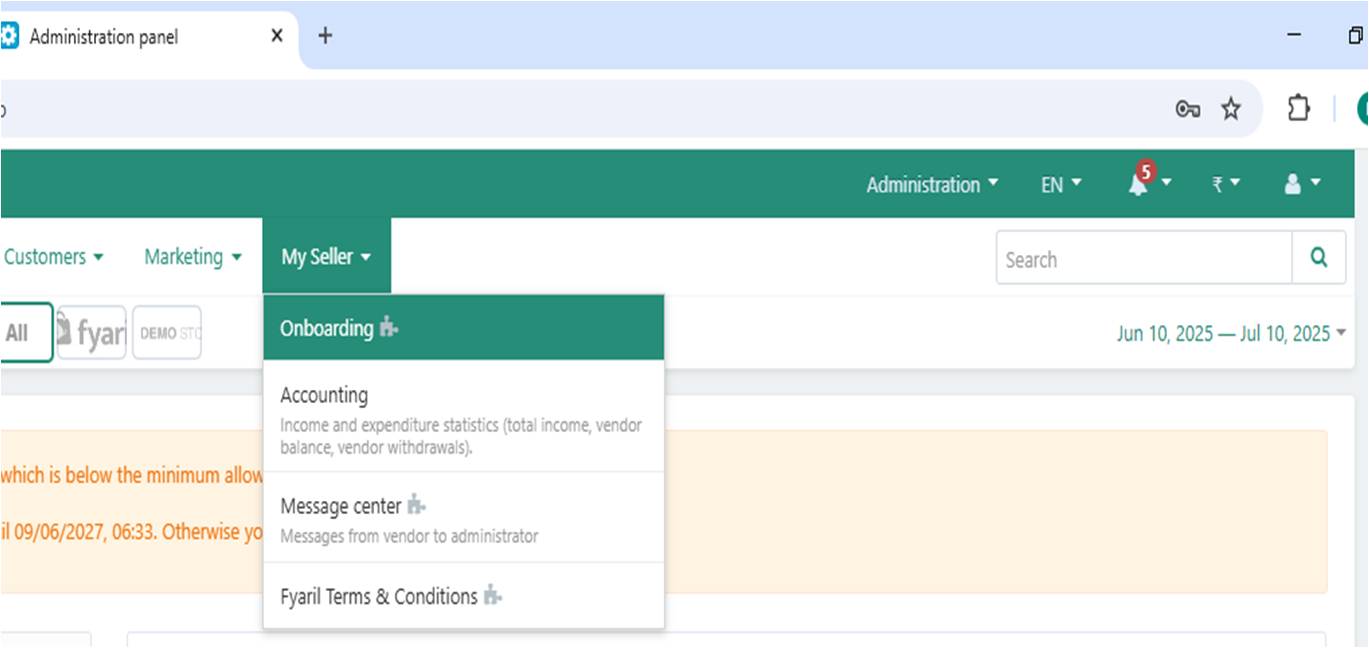
- En el menú de navegación superior, pase el cursor sobre Mi vendedor .
- Desde el menú desplegable que aparece, haga clic en Incorporación .
Parte 2: Completar la actualización de su perfil
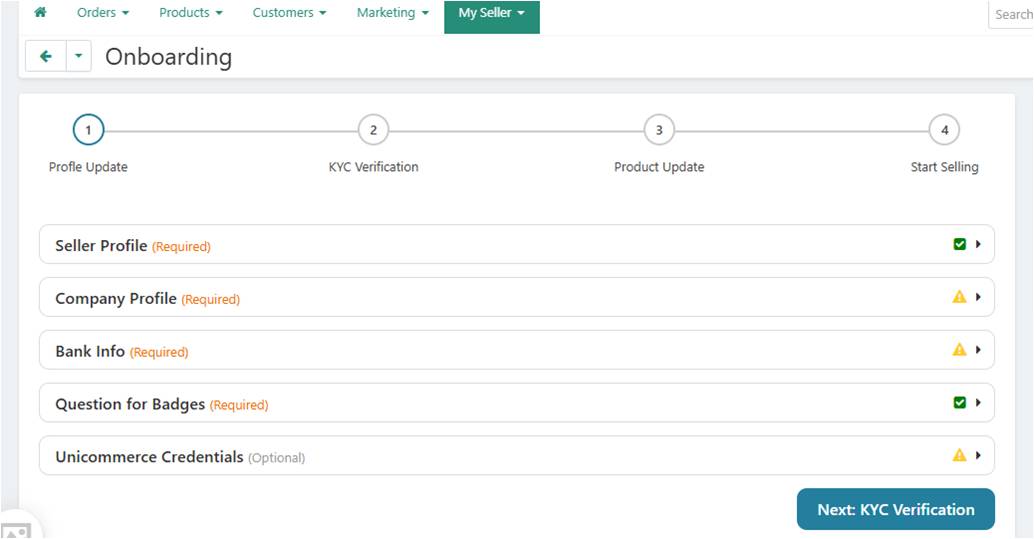
Accederás a la página principal de Incorporación, que se divide en cuatro etapas. La primera etapa, Actualización de Perfil , está resaltada. Esta etapa contiene cinco secciones que debes completar.
1. Perfil del vendedor (obligatorio)
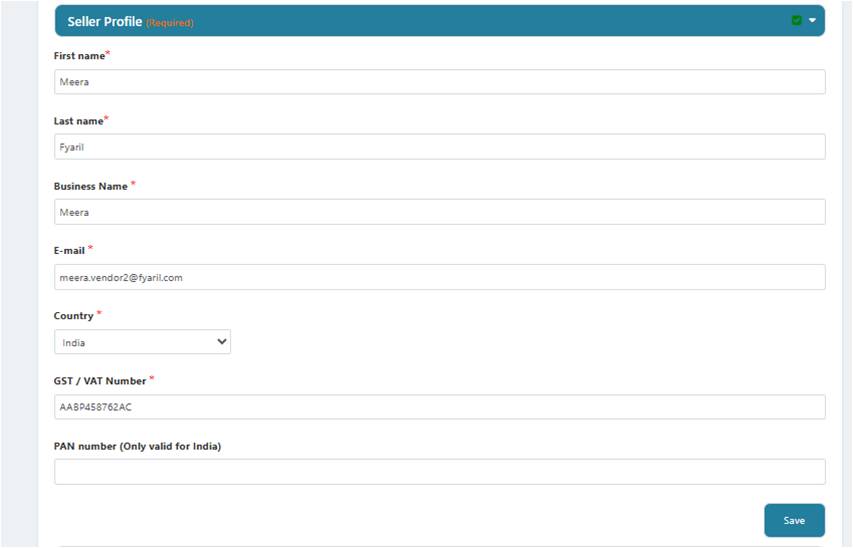
Esta sección captura su identificación básica y detalles comerciales.
- Nombre y Apellido: Ingrese su nombre completo.
- Nombre comercial: el nombre oficial de su empresa.
- Correo electrónico: su dirección de correo electrónico comercial principal.
- País: seleccione su país en el menú desplegable.
- Número de GST/IVA: Ingrese su número de impuesto sobre bienes y servicios o impuesto al valor agregado.
- Número PAN: si corresponde (para India), ingrese su número de cuenta permanente.
2. Perfil de la empresa (obligatorio)
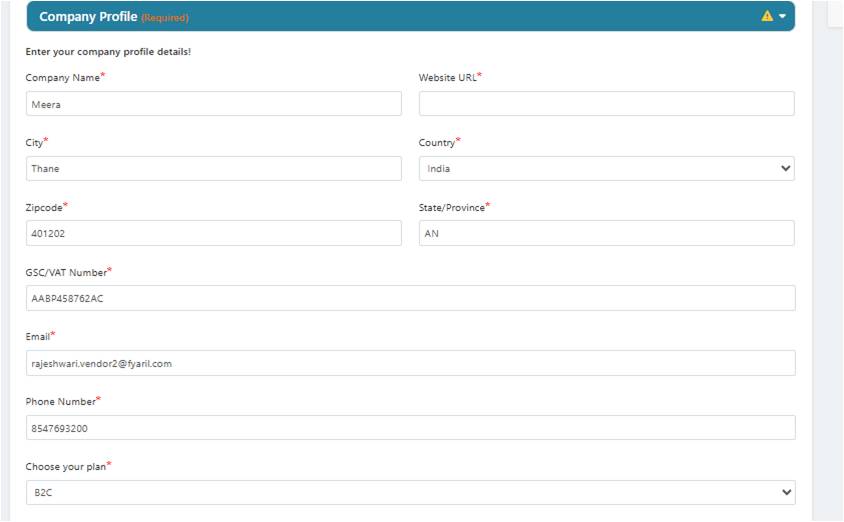
Proporcione detalles completos sobre las operaciones y la marca de su empresa.
- Nombre de la empresa y URL del sitio web: el nombre registrado de su empresa y su sitio web oficial.
- Dirección: Su dirección comercial completa, incluyendo ciudad, país, código postal y estado/provincia.
- Información de contacto: Número GSC/IVA, correo electrónico y número de teléfono.
- Elige tu plan: Selecciona tu plan de venta de Fyaril (por ejemplo, B2C).
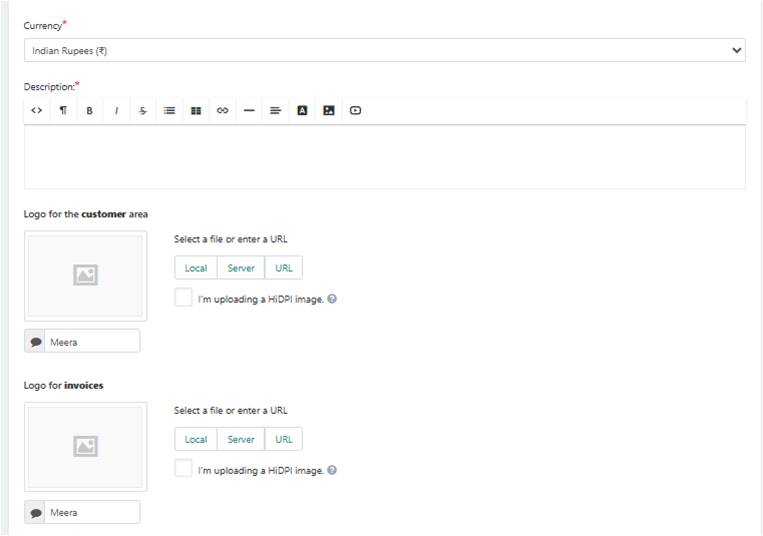
- Moneda: seleccione su moneda preferida (por ejemplo, rupias indias).
- Descripción: Proporcione una descripción detallada de su empresa y los productos que ofrece.
- Logotipo para el área de clientes y facturas: Sube el logotipo de tu empresa. Este logotipo aparecerá en tu tienda y en todas las facturas de tus clientes. Puedes subirlo desde un archivo local, desde un servidor o mediante una URL.
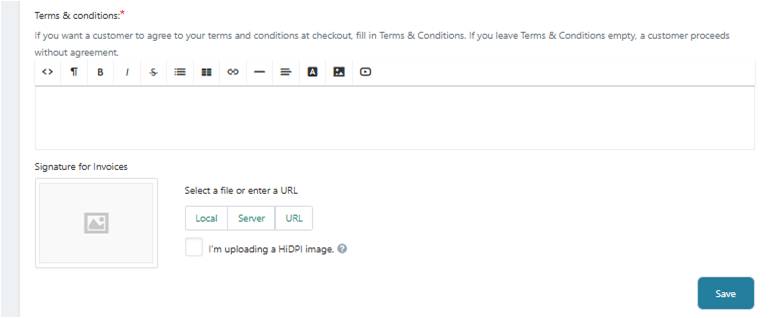
- Términos y condiciones: Ingrese los términos de su empresa.y condiciones relacionadas con ventas, devoluciones y reembolsos. Esta información estará disponible para los clientes al finalizar la compra.
- Firma para facturas: Sube una imagen de tu firma autorizada. Esta se añadirá automáticamente a tus facturas.
Haga clic en Guardar después de completar todos los detalles.
3. Información bancaria (obligatoria)
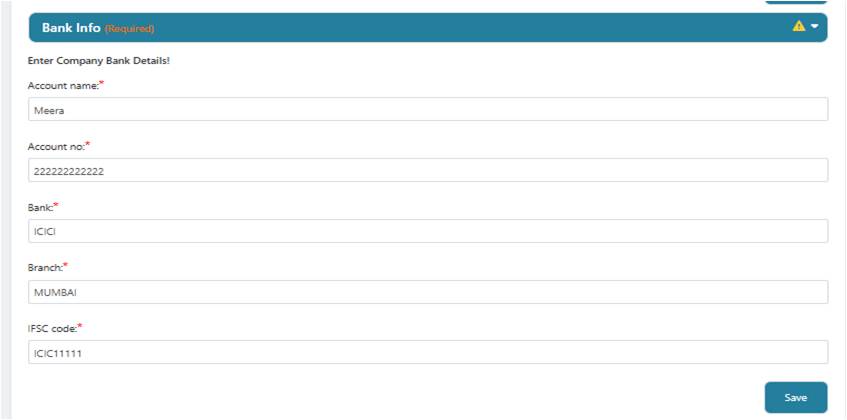
Ingrese la información de la cuenta bancaria donde se depositarán sus ganancias de Fyaril.
- Nombre de la cuenta: el nombre del titular de la cuenta tal como aparece en los registros bancarios.
- Número de cuenta: Su número de cuenta bancaria completo.
- Banco y sucursal: el nombre de su banco y su sucursal específica.
- Código IFSC: El código IFSC de su sucursal bancaria.
Haga clic en Guardar para confirmar sus datos.
4. Pregunta para obtener insignias (obligatoria)
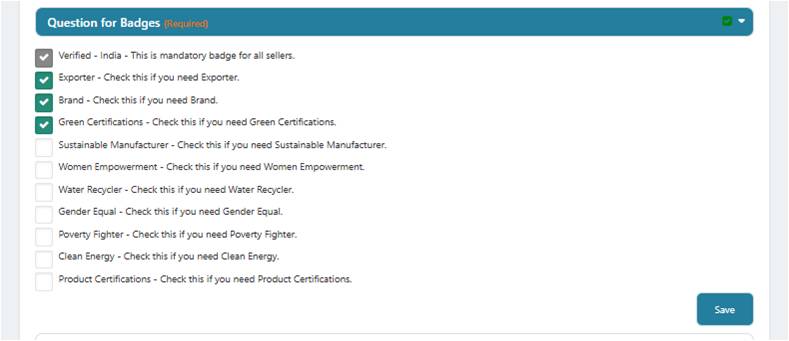
Las insignias ayudan a los clientes a identificar los valores únicos de tu marca. Selecciona todas las que correspondan a tu negocio.
- Verificado - India: esta es una insignia obligatoria para todos los vendedores.
- Seleccione otras insignias relevantes como Exportador , Marca , Certificaciones Verdes , etc. Estas resaltan sus especializaciones y compromisos.
Haga clic en Guardar para aplicar las insignias elegidas.
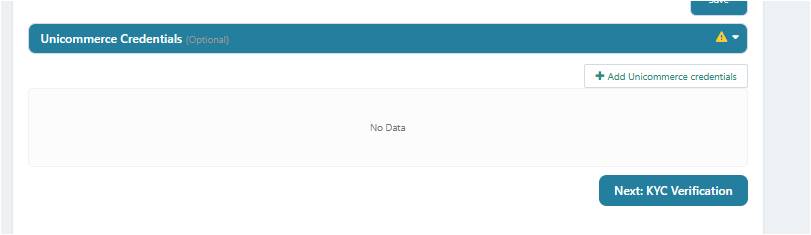
5. Credenciales de Unicommerce (opcional)
Si utiliza Unicommerce para administrar sus operaciones de comercio electrónico multicanal, puede integrarlo aquí haciendo clic en + Agregar credenciales de Unicommerce .
Parte 3: Próximos pasos - Verificación KYC
Una vez que todas las secciones requeridas en Actualización de perfil estén completas y muestren una marca de verificación verde, estará listo para pasar a la siguiente etapa.
Haga clic en el botón Siguiente: Verificación KYC en la parte inferior de la página.
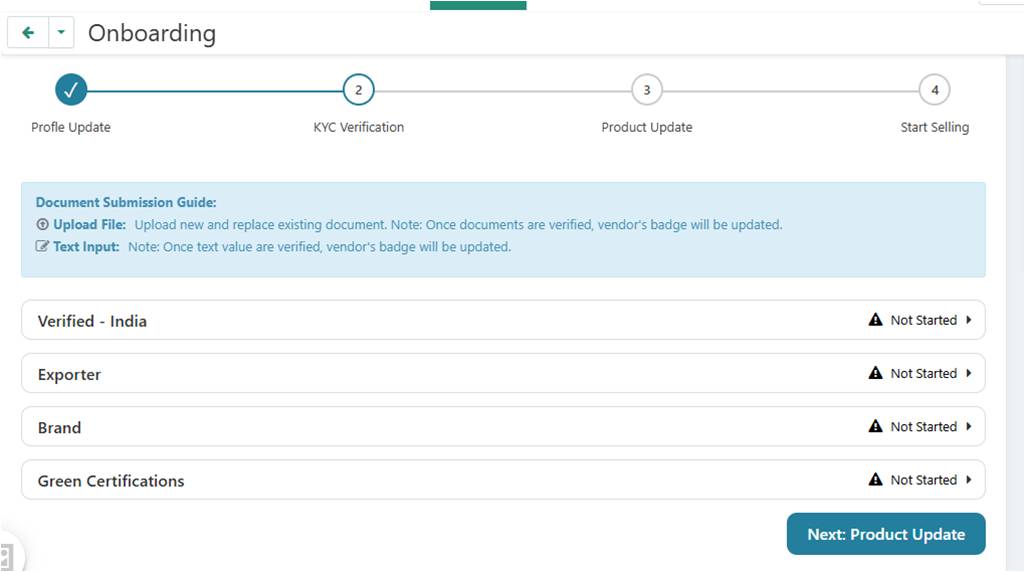
Accederá a la página de verificación KYC , donde deberá cargar los documentos necesarios para verificar su identidad y su negocio. Siga las instrucciones en pantalla de la Guía de Envío de Documentos para completar este paso.
¡Felicitaciones por completar el primer paso de tu incorporación! Si tienes alguna pregunta, contacta con nuestro equipo de soporte para vendedores.